Tarquin note
小鼹鼠
Loading...
Tarquin note
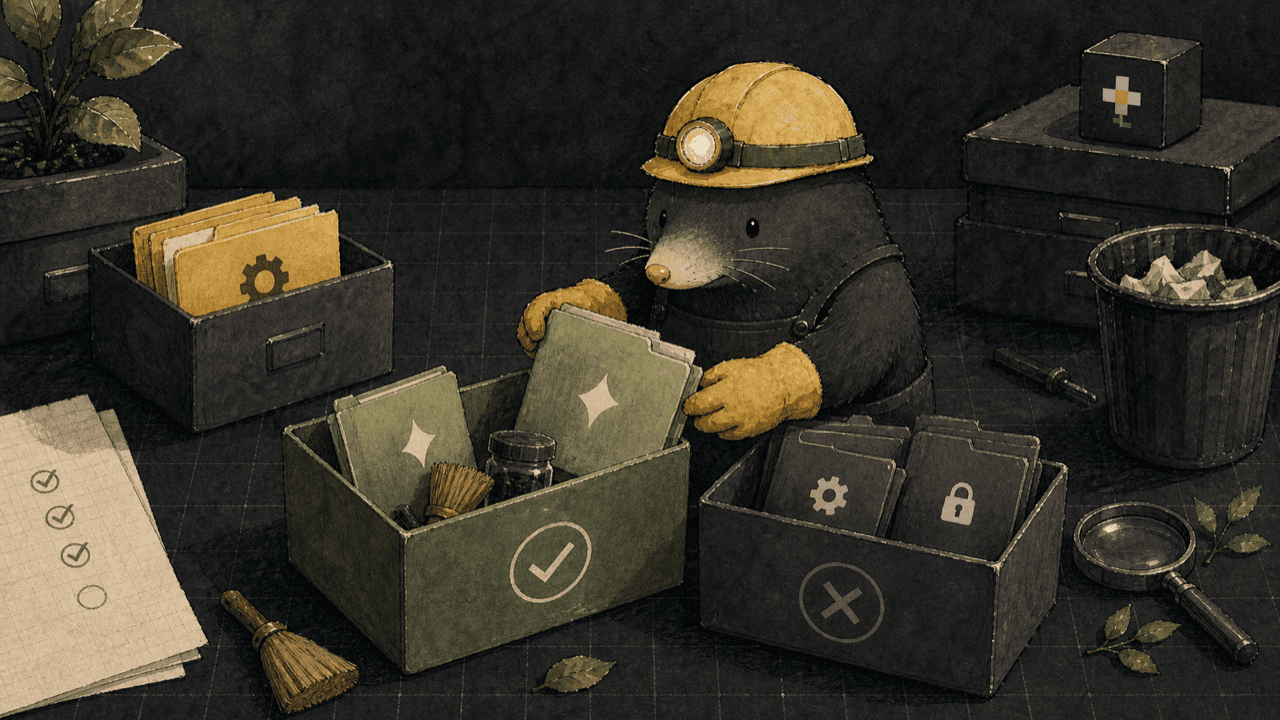
真正可靠的清理工具,第一件事不是删除,而是解释。
Mole 是一款偏向开发者的 macOS 清理工具。它有点像把“缓存清理”“应用残留扫描”和“磁盘占用观察”揉在一起,但我更关心的是它能不能把清理动作讲清楚,而不是只给一个漂亮按钮。
我会把这类工具当成 可审计的清理入口:先看它准备删什么,再判断这些东西能不能重建,最后才执行真正的清理。
这篇笔记关注的是清理思路,不是鼓励大家看到缓存就删。开发机上的缓存经常是拿空间换速度,删之前先确认代价。
清理工具最重要的能力不是“删得快”,而是“说得明白”。我希望它能把路径、体积、来源和风险都列出来,最好还能区分系统缓存、包管理缓存和应用残留。
基础检查可以先从 macOS 自带命令开始:
df -h
du -sh ~/Library/Caches/* 2>/dev/null | sort -h
这些命令不会直接删除文件,只是帮你看空间。真正的清理动作应该等到你理解结果之后再做。
~/Library/Caches:多数缓存可以重建,但会影响首次打开速度。~/Library/Developer:Xcode、模拟器和构建产物经常吃空间。不要把系统目录当垃圾桶翻。凡是你不知道来源的路径,都先查文档或备份,别让一条清理命令把开发环境干碎。
我喜欢先把待处理项目列出来,再分批执行。比如缓存可以重建,旧构建产物通常也能重建,但应用配置和数据库文件就不能随便动。
一个更稳的流程是:
如果工具支持 dry run,那就优先使用 --dry-run。如果没有,就手动把命令拆成“查看”和“删除”两步。
清理不是越彻底越好。开发机真正要的是稳定,节省 20GB 但换来半天修环境,那就是亏本买卖。
Mole 这类工具适合做定期巡检,而不是每天开机第一件事就清。更合理的频率是磁盘空间低于阈值、升级系统后、或者大型项目切换之后再跑一次。
可以把外部参考放到一起,比如 Apple 的储存空间管理说明 和包管理器自己的清理文档。用官方文档确认目录语义,比听清理软件一句“安全删除”靠谱多了。
只要一个工具能把“发现问题、解释风险、执行清理、复查结果”这四步做清楚,我就愿意把它留在工具箱里。反过来,如果它只会喊释放了多少空间,却不告诉我删了什么,那再酷也得谨慎。
| 检查项 | 可以继续 | 先停一下 |
|---|---|---|
| 路径来源 | 来自工具扫描结果 | 来源不明的系统目录 |
| 可重建性 | 缓存、构建产物 | 配置、证书、数据库 |
| 操作方式 | 先 dry run |